компьютерные программы обработки данных

Начальная страница Описание программы Возможности программы Снимки экрана Дополнительные функции Регистрация Улучшения посл. версий Реклама Контактная информация
 
   
Программа состоит из отдельных окон, в которых производится действия с записями базы данных. Каждое окно открывается как отдельная программа - окна в общее окно не включаются. Размер и расположение окон может быть изменен; он сохраняется в момент открытия и применяется в момент следующего открытия программы. Размер и расположение окон, также как и большая часть установок программы, сохраняется относительно данного пользователя.
Обрамление окон автоматически подстраивается под визуальную тему системы компьютера, поэтому вид окон программы на вашем компьютере может отличатся от приведенного на данной странице.
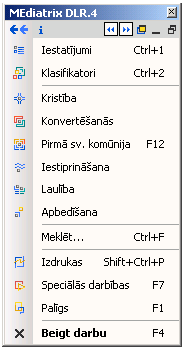
Главное меню
Главное меню является основным окном программы. При старте программы оно открывается в левой части экрана (расположение может быть изменено пользователем). Окно главного меню состоит из коммандных кнопок для открытия других окон. число комманд зависит от конфигурации программы и прав доступа данного пользователя. Для оформления данного окна доступны широкие возможности.
      Увеличить
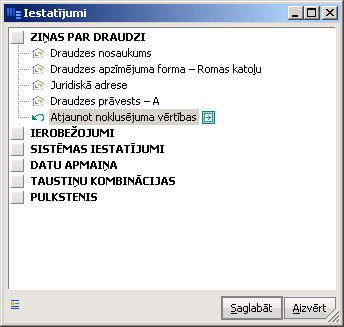
Установки
В окне 'Установки', в группированном списке перечислены установки (команды) для конфигурации программы согласно вкусу данного пользователя. В каждой группе установок имеется команда возрата значений по умолчанию. В окне установок также вводятся переменные ставки налогов и льгот, нормативные суммы определяемые законодательством, а также в других окнах программы используемые значения по умолчанию.
      Увеличить
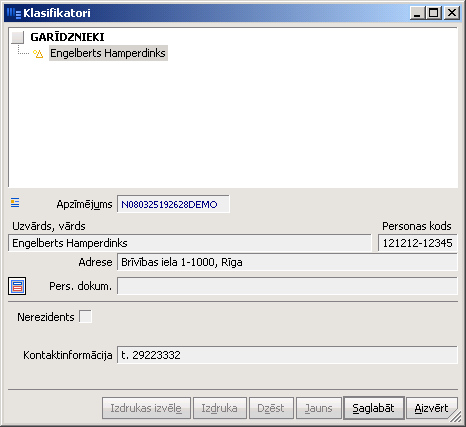
Классификаторы
В окне 'Классификаторы' составляются все записи базы данных, которые используются как предмет операций в рабочих записях - счета, деловые партнеры, артикулы (товары), валюты и т.д. Записи классификаторов организуются в группированном по категории списке.
      Увеличить
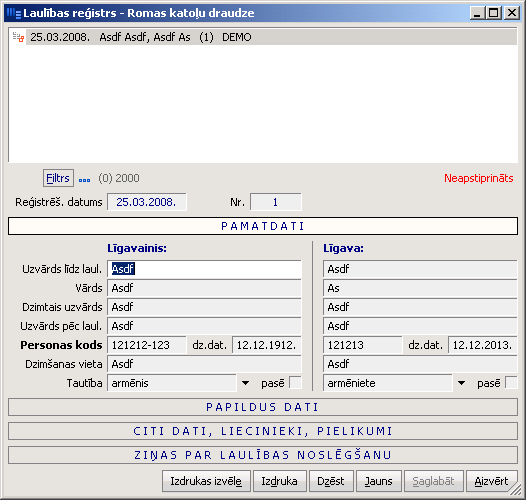
Окна регистров
Регистрирование прихожан и причастий всех видов ведется в окнах регистров. Для каждого вида причастий имеется свое окно регистра. Окна регистров возможно открыть из главного меню. Все регистрированные записи организуются в списке окна регистра.
      Увеличить
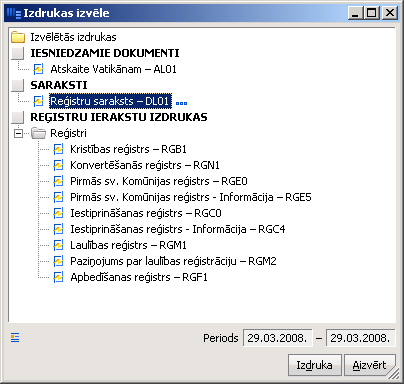
Распечатки
В окне 'Выбор распечатки' в группированном по виду распечатки списке приводятся формы всех распечаток программы. Перед загрузкой распечатки возможно задать критерий периода. После выбора распечатки в списке окна, рядом с ее названием показывается коммандная кнопка [...] для составления дополнительных критериев отбора и сортировки записей - от самых простых до невообразимо сложных. Для распечаток имеется возможность менять шрифт и язык, а также печатать логотип. В распечатки включенную информацию возможно экспортировать в файл форматов MS Excel (xls) и CSV. Документы для подачи в ВИД также возможно экспортировать в формат системы электронного декларирования (EDS).
      Увеличить
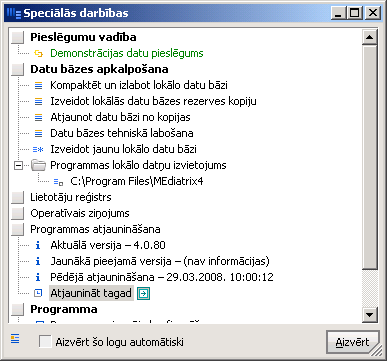
Специальные операции
В окне 'Специальные операции' приводится список редко используемых команд, невключенных в главное меню, а также команды для отркытия других специфических окон. Команды специальных операций сгруппированы по их значанию. Спектр комканд зависит от конфигурации программы и прав доступа пользователя.
      Увеличить
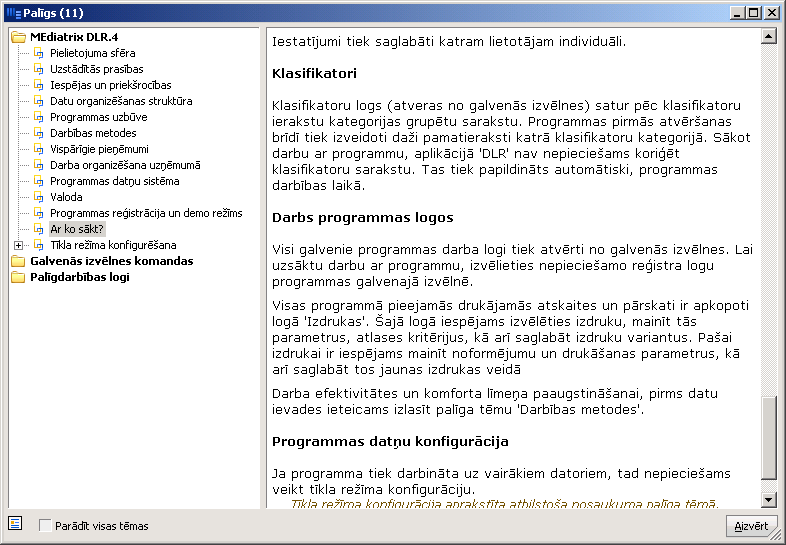
Помощь
В окне 'Помощь' находится полное руководство пользования программой. Все темы помощи ссортированы по их применению. Окно содержит функцию поиска для быстрого нахождения искомой темы.
      Увеличить